
ワードプレスでアップデート後などにFatal error: Call to a member function on null in や Fatal error: Uncaught Error: Class not foundが出た場合の原因と簡単に解決する方法について解説いたします。

エラーの原因がワードプレスのコアファイルか調べる
まず、エラーを引き起こしているファイルを調べます。
エラーの出力に、どのファイルからエラーが発生したかがパスで記載されていることが多いです。
例
Fatal error: Uncaught Error: Class "WpOrg\Requests\Hooks" not found in /****/wp-includes/class-wp-http-requests-hooks.php:18

Fatal error: Uncaught Error: Call to a member function set() on null in /****/wp-includes/l10n.php:857
よく観察していただくとエラーが共にwp-includesに含まれるファイルから出ているのが分かります。
この場合、ワードプレスのコアファイルwp-includesフォルダに何らかのファイルの欠損がある可能性が高くなります。
ワードプレスのコアファイルの欠損を手動での上書きアップロードで解決する
1 サーバーのワードプレスバージョンを調べる
FTPソフトウェアでサイトに接続し、wp-include/version.php をダウンロードして開きます。
こちらに現在のワードプレスのバージョンが記載されています。

2 同じバージョンのワードプレスのコアファイルを手に入れる
ワードプレスのリリースから同じバージョンのワードプレスのコアファイルをダウンロードしてZIPを解凍しておきます。
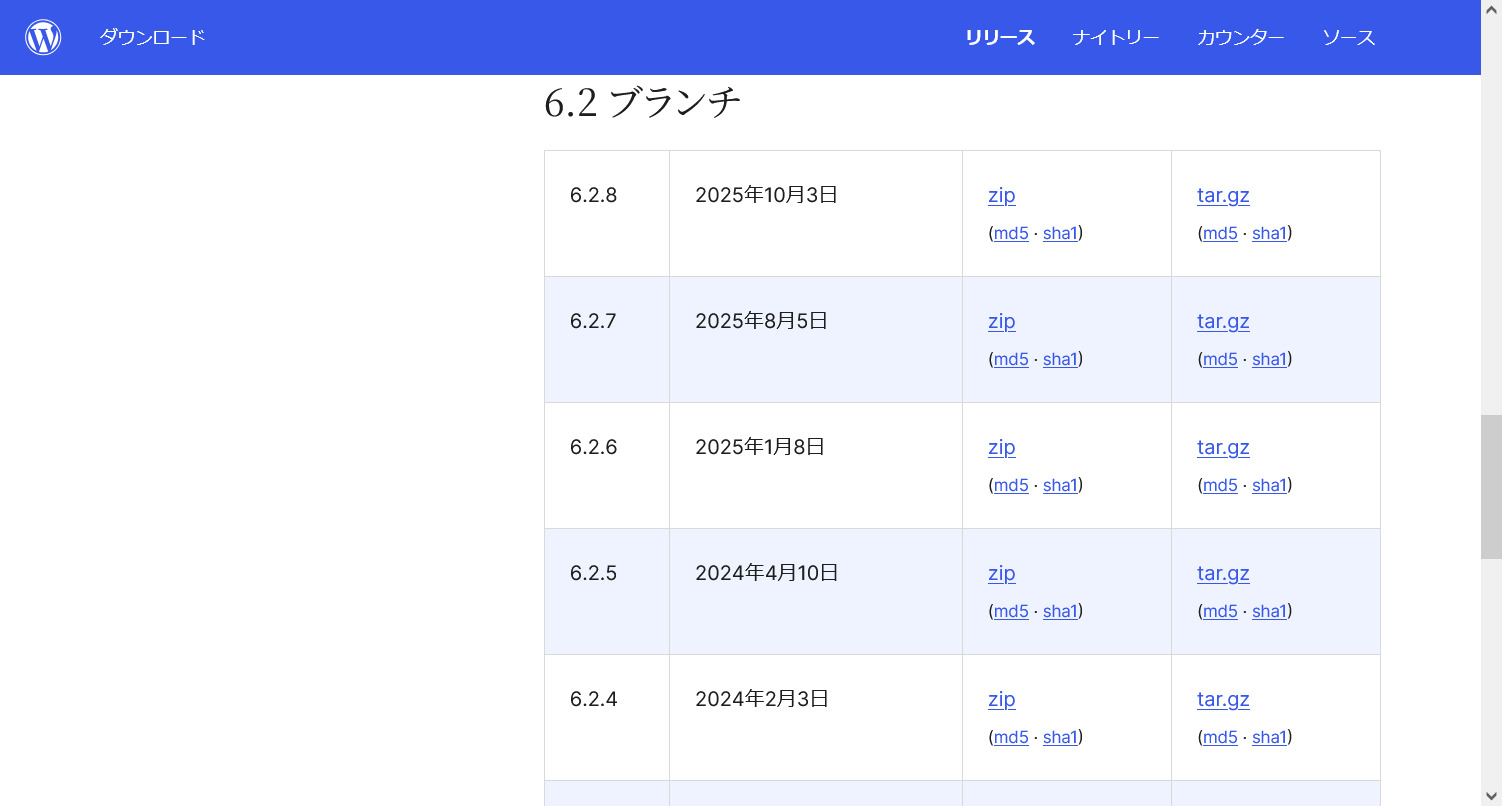
3 wp-includeフォルダをFTPソフトウェアでサーバーにアップロードする
最後に、欠損を修正するために、wp-includeフォルダをFTPソフトウェアで手動でアップロードします。
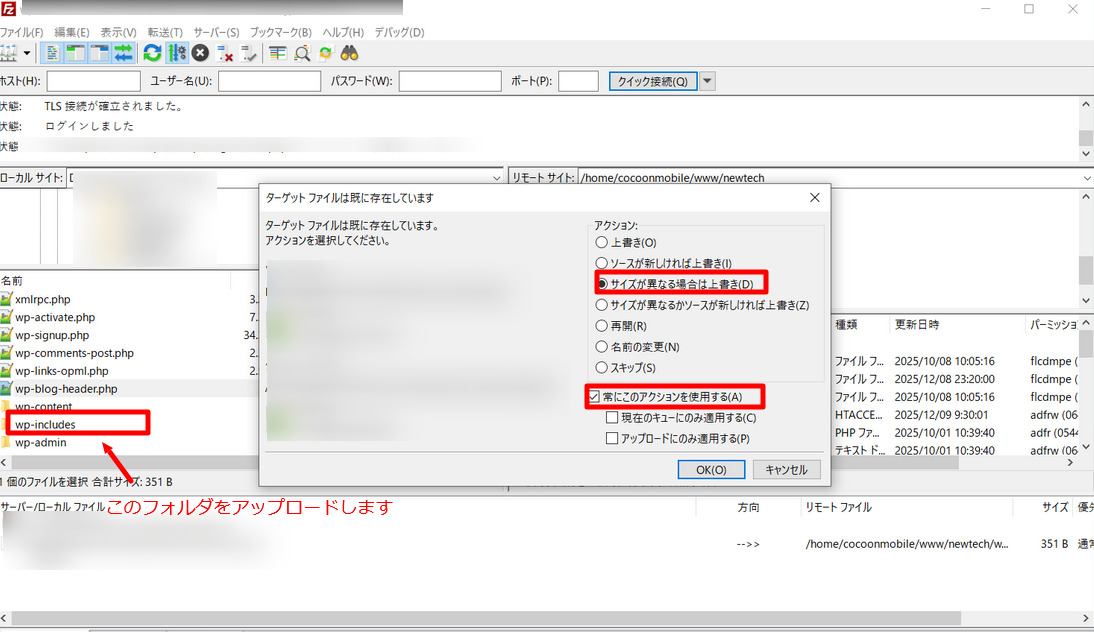
同じフォルダをアップロードしますので同名ファイルが存在する場合の挙動の選択画面が出たら、下記のような設定にしてください。
・サイズが異なる場合は上書き
・常にこのアクションを使用する
この事により、欠損ファイルや破損ファイルが手動アップロードによって修復され、fetal エラーが解決する可能性があります。
なぜワードプレスのコアファイルが欠損や破損する?
この原因はさまざまです。多くの場合手動アップロードで設置したワードプレスのFTP接続が不安定となって一部ファイルが正しくアップロードできていなかったり、自動アップデート時にファイルのコピーが失敗していたり、サーバーの容量が足りなくなりサイズ0のファイルが生成されてしまうなどが原因となります。
ご参考になりましたら幸いです。