ワードプレスのアップデートボタンを押したらFatalエラーが表示されサイトが表示不全になってしまった問題の下人調査とサイトの復旧をご依頼いただいたい事例をご紹介いたします。
この記事の目次
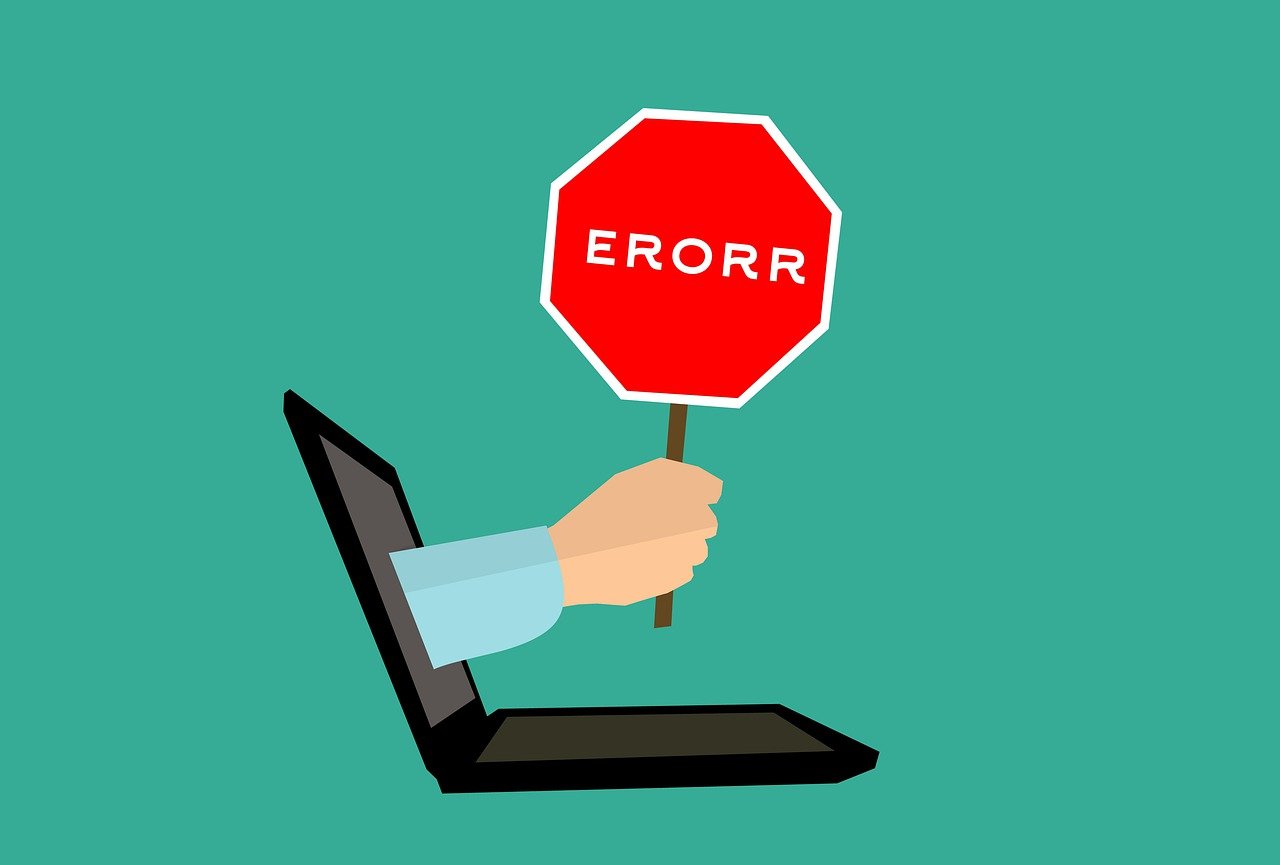
アップデートボタンを押したところサイトが表示不全に
京都を中心に活躍されているあるアーティストの方の後援会のサイトがアップデートボタンを押したところ、Fatalエラーが表示されサイトが表示不全になってしまったというご相談を頂きました。
アップデートでFatalエラーが出てサイトが表示不全になった理由
WPドクターにサイトの復旧をご依頼いただき、サーバーやサイトを調査しましたところ、下記のような問題でサイトが表示不全になっていることが分かりました。
・PHPというワードプレスを動作させているスクリプト言語のバージョンが5.2という非常に古いものになっていた
・プラグインのアップデートでそのPHPバージョンでは動作しないコードがプラグインに含まれるようになってしまっていた
PHPバージョンとは?またPHPバージョンを上げる必要がある理由
PHPは、2026年1月現在8.5迄がリリースされており、多くのサーバーでPHP8.3前後まで利用ができるようになっているかと存じます。
PHP8.5はまだ対応していないプラグイン等も多くあるかと存じますので、PHP8.2もしくはPHP8.3にしておくのが望ましいです。PHPのバージョンは、セキュリティ強化・処理速度向上・新機能利用・サポート切れ回避のために上げておくことが望ましいです。
特に、PHPそのものの脆弱性より、プラグイン等がPHPが古いことによってアップデートできなくなってしまいプラグインの脆弱性が放置されることがハッキングされるリスクを高めてしまう事が最もアップデートを行う必要がある理由になるかと存じます。
PHPバージョンをアップデートするとサイトの表示不全等が起こる場合がある
ただ、PHPバージョンを引き上げて、プラグインやワードプレス本体のバージョンアップを行うと、今度は一部のアップデートがされていないプラグインの古いコードが使用できなくなってしまい、サイトにエラーを引き起こすことがあります。
このエラーはPHPバージョンが現在古ければ古いほど、またワードプレスやプラグインのバージョンアップの隔たりが大きければ大きいほど出てしまう確率が高まります。
この為、可能であれば、別の環境(テスト環境)を作りそちらにサイトをコピーの上、PHPバージョンアップやワードプレスやプラグインのアップデートを行い、動作確認やバグ修正の上本番環境に適応いただくことをお勧めいたします。
WPドクターではこのような作業を経験豊かな技術者がすべて代行いたします。
お気軽にご相談お送りください。
WordPress ワードプレスサイトの安全なアップデートやアップデートに伴うバグの修正のご相談・ご依頼はWPドクターまでお気軽にお送りください